Créer et publier votre menu
Ajoutez des catégories, des articles et des options, puis publiez pour tout mettre à jour.
Mis à jour le 17 novembre 2026
Ajouter votre menu
- Ouvrez Menu dans le tableau de bord.
- Cliquez sur Ajouter une catégorie, par exemple Hamburgers ou Boissons.
- À l’intérieur, cliquez sur Ajouter un article. Sur l’écran suivant, dans l’onglet Général, saisissez un nom, un prix et, si vous voulez, une Photo et une description.
- Pour les choix comme la taille ou les extras, créez un groupe dans l’onglet Groupes de modificateurs. Ouvrez ensuite l’onglet Options de l’article et cliquez sur Associer un groupe. Chaque groupe a une règle de sélection, par exemple « Obligatoire, choisir 1 ».
- Dans l’onglet Cuisine de l’article, choisissez le poste qui prépare l’article, par exemple Cuisine ou Bar. Cela détermine où son billet s’imprime. Le même onglet contient la Catégorie de taxe.
- Dans Régimes et allergènes, ajoutez les allergènes pour que les clients et la cuisine les voient.
- Cliquez sur Enregistrer les modifications.
Vous pouvez aussi importer un menu. Voir Importer votre menu et vos clients.
Publier
Les modifications restent sur la page jusqu’à ce que vous cliquiez sur Enregistrer les modifications. Cliquez ensuite sur Publier pour envoyer le menu enregistré à votre commande en ligne, à vos bornes, au point de vente et aux applications de livraison.
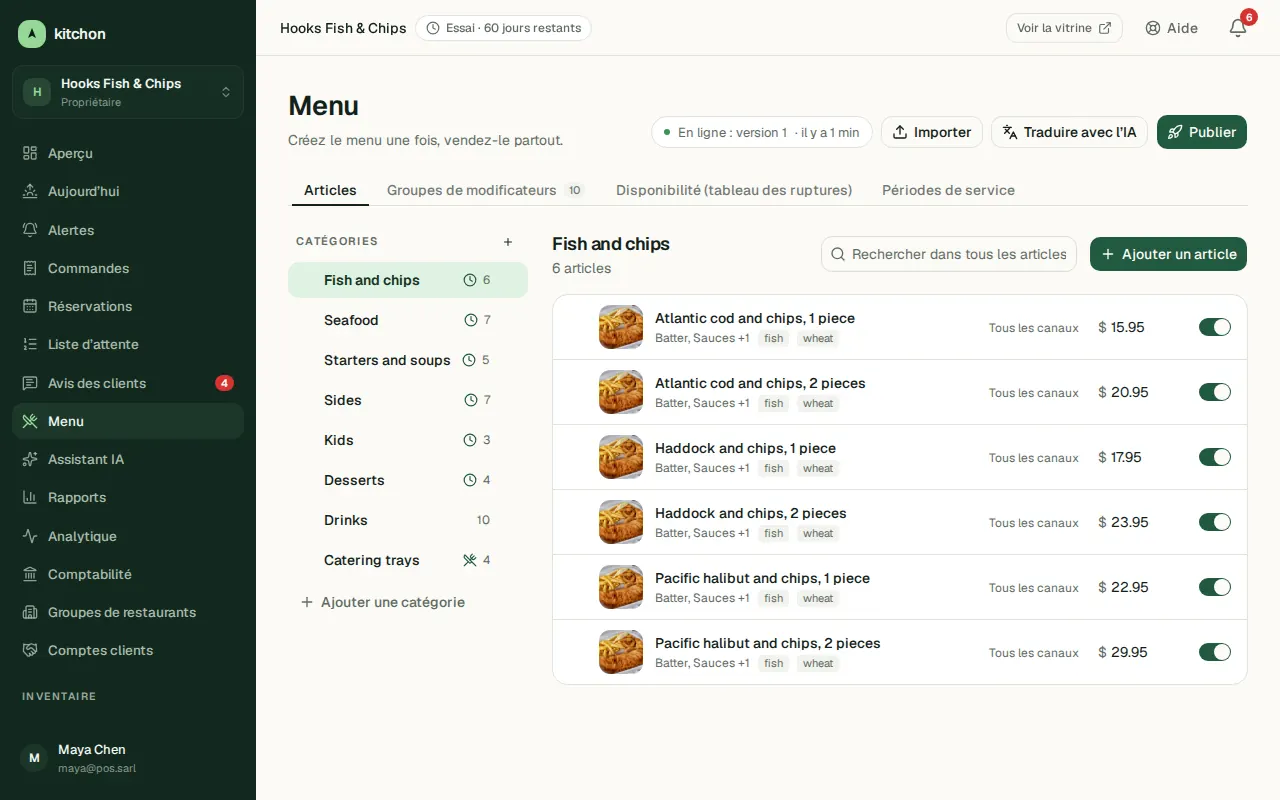
Ce que vous verrez
Après la publication, le haut de la page indique « En ligne : version » et le numéro de version. Les tablettes se mettent à jour en un instant. Les clients voient le nouveau menu à leur prochaine visite de votre page.
Problèmes courants
- J’ai changé un prix mais les clients voient encore l’ancien. Vous n’avez pas encore enregistré et publié.
- Un article est épuisé. Ouvrez l’onglet Disponibilité (tableau des ruptures) et marquez-le En rupture de stock. Marquez-le En stock quand vous en avez de nouveau. Pour cacher un article de tous les canaux sans le supprimer, désactivez Afficher au menu dans son onglet Général.
Cet article vous a-t-il aidé ?
Articles connexes
- Importer votre menu et vos clientsImportez un menu de GloriaFood ou d’un tableur, ainsi que votre liste de clients.
- Activer la commande en lignePermettez aux clients de commander depuis votre page et de payer par carte.
- Assistant IARédigez des descriptions de menu, traduisez votre menu, créez un menu à partir d’une photo ou d’un PDF, préparez des réponses aux clients et lisez un résumé hebdomadaire.