Installer l’application Android et jumeler une tablette
Installez Kitchon sur une tablette Android et reliez-la à votre restaurant avec un code à usage unique.
Mis à jour le 17 novembre 2026
Ce qu’il vous faut
- Une tablette Android (Android 8 ou plus récent ; une tablette de 10 pouces est idéale). Voir Tablettes compatibles. Sur un iPad, ouvrez plutôt la version dans le navigateur.
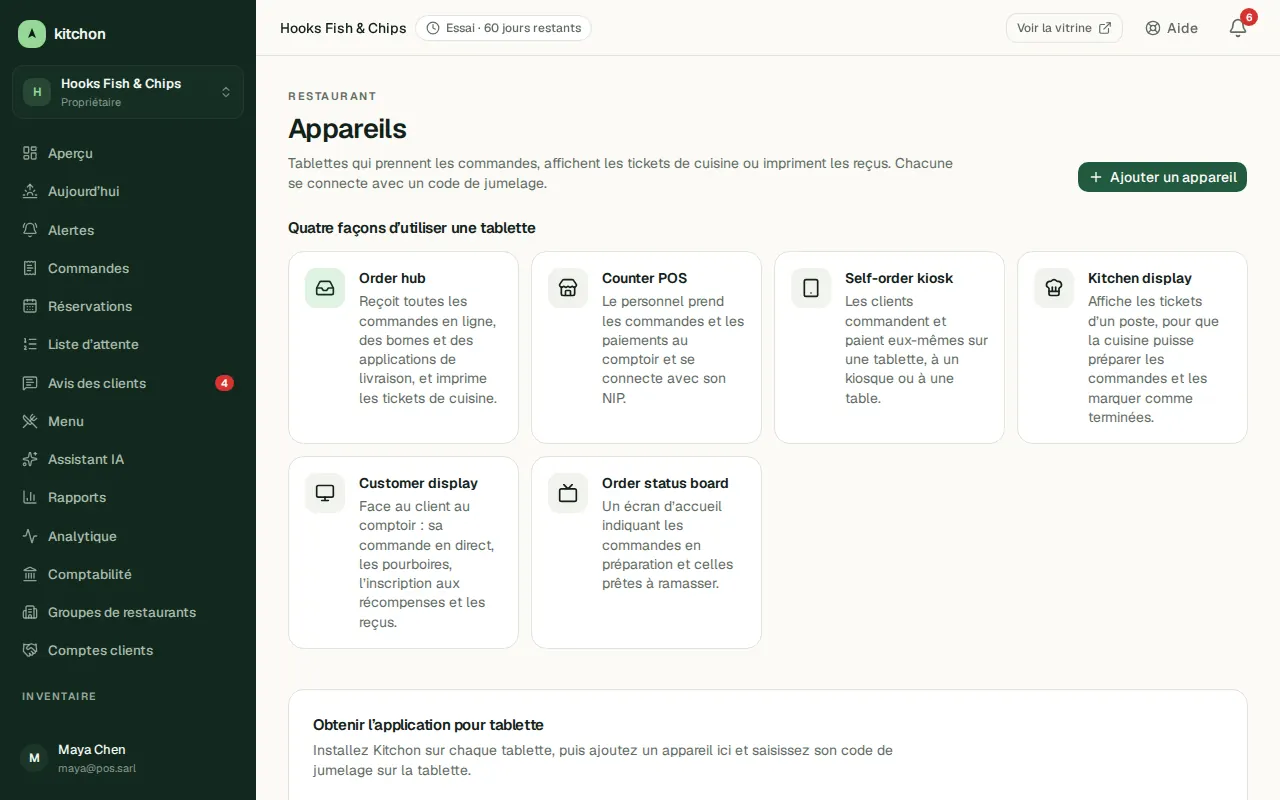
- L’application Kitchon. Dans le tableau de bord, ouvrez Appareils : la section Obtenir l’application pour tablette contient Télécharger pour Android et un code QR à numériser avec l’appareil photo de la tablette.
- Une connexion Wi-Fi.
Installer
- Sur la tablette, ouvrez le lien de téléchargement (ou numérisez le code QR) de la page Appareils.
- Quand Android le demande, autorisez l’installation d’applications depuis votre navigateur.
- Ouvrez l’application Kitchon.
Jumeler la tablette
- Dans le tableau de bord, ouvrez Appareils et cliquez sur Ajouter un appareil.
- Donnez un Nom de l’appareil et choisissez une succursale. Sous À quoi sert cette tablette?, choisissez son mode : Order hub, Counter POS, Self-order kiosk, Kitchen display, Customer display ou Order status board. Ces noms de modes s’affichent en anglais.
- Cliquez sur Créer un code de jumelage. Un code de 8 caractères s’affiche. Saisissez-le sur la tablette et touchez Pair this tablet (l’écran de jumelage est en anglais).
- La tablette affiche votre restaurant. Elle est prête.
Problèmes courants
- Le code est refusé. Il a peut-être expiré, ou un caractère est erroné. Créez-en un nouveau.
- L’écran s’éteint. L’application garde l’écran allumé. Gardez la tablette branchée.
- Il me faut un autre mode sur cette tablette. Dans Appareils, choisissez Modifier sur l’appareil et changez son Mode.
Cet article vous a-t-il aidé ?
Articles connexes
- Tablettes compatiblesQuelles tablettes Android acheter ou réutiliser, et comment verrouiller une borne.
- Configurer les imprimantes et l’acheminementConnectez une imprimante réseau et choisissez quels billets s’impriment où.
- Bienvenue sur KitchonCe que fait Kitchon et les dix étapes jusqu’à votre première commande.
- Créer votre compteInscrivez-vous, confirmez votre courriel et commencez l’essai gratuit.